


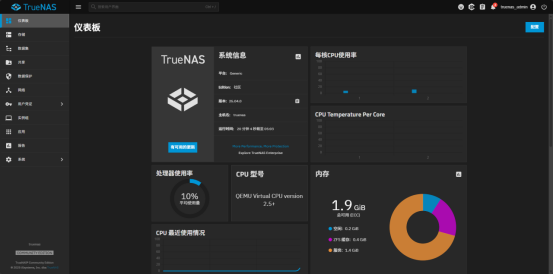
这部分记录一下在 Debian 虚拟机挂载 TrueNAS NFS 的过程,以及为什么企业环境里更喜欢使用 automount。NFS(Network File System)就是让一台电脑可以通过网络访问另一台电脑上的文件,就像访问本地硬盘一样。
第一步:在 Debian 安装 NFS 客户端
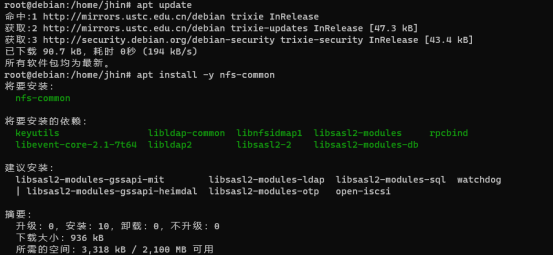
在 Debian 虚拟机里执行:
apt update
apt install -y nfs-common
创建挂载目录
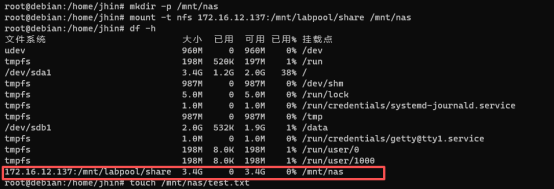
mkdir -p /mnt/nas
挂载 TrueNAS
执行:
mount -t nfs 172.16.12.137:/mnt/labpool/share /mnt/nas
测试是否成功
df -h
如果能看到 /mnt/nas 的挂载信息,说明挂载成功。
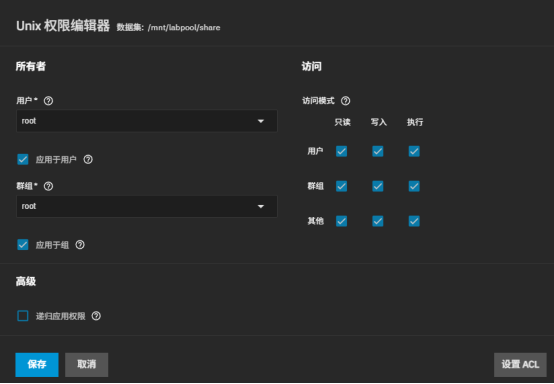
如果测试过程中发现问题,需要返回 TrueNAS 数据集页面进行调整。

TrueNAS 权限设置
在 TrueNAS 数据集页面里修改权限。
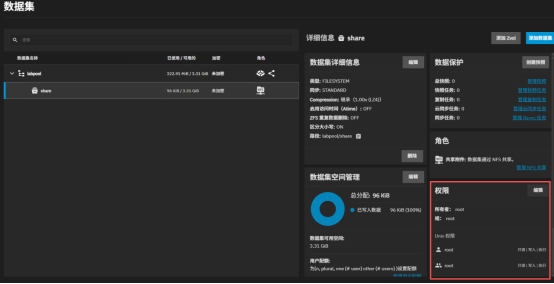
这里直接设置为:777
然后重新创建或重新应用权限。
设置开机自动挂载
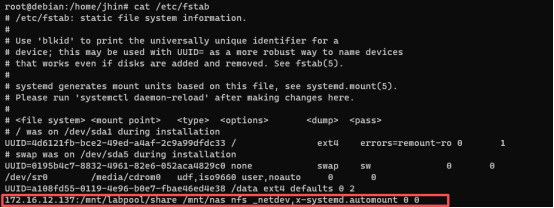
配置 /etc/fstab 之后执行:
mount -a
如果没有报错,说明配置正确。
接着可以 重启系统测试是否自动挂载。

关于 x-systemd.automount
x-systemd.automount 是 按需自动挂载(on-demand mount)。
系统启动时 不会立即挂载 NFS,而是在你访问目录时才会触发挂载,例如:
ls /mnt/nas
或者
cd /mnt/nas
为什么企业环境喜欢 automount
如果不用 automount:
系统启动
↓
尝试挂载 NFS
↓
NAS 没起来
↓
系统卡住
而使用 automount:
系统启动
↓
不立即挂 NFS
↓
访问目录时才挂载
优点
- 不会卡系统启动
- NAS 挂掉系统依然能正常启动
- 整体更稳定
Comments NOTHING