


在多终端共享登录环境中,保持用户配置文件(Profile)的漫游一致性是一项核心挑战。
早期部署时,我们习惯于在单机上手动修改注册表来配置 FSLogix。然而这种方式极易导致配置碎片化——例如一台机器配置了 VHDX 格式,另一台却遗漏了该项而回退到默认的 VHD 格式。这种格式上的不统一会直接引发挂载冲突,导致 Windows 强行生成 .AD 或其他后缀的异常文件夹,最终使用户进入一个全新的空白桌面。
为了彻底规避这类环境隔离问题,我是用组策略(GPO)来集中下发配置的。
一、引入 FSLogix 策略管理模板
默认的域控组策略并不包含 FSLogix 的配置项。我们需要将 FSLogix 的策略定义文件导入到域环境中。
从官方下载的 FSLogix 安装包中,提取出 fslogix.admx 文件及对应的语言包文件夹(如 zh-CN\fslogix.adml)。
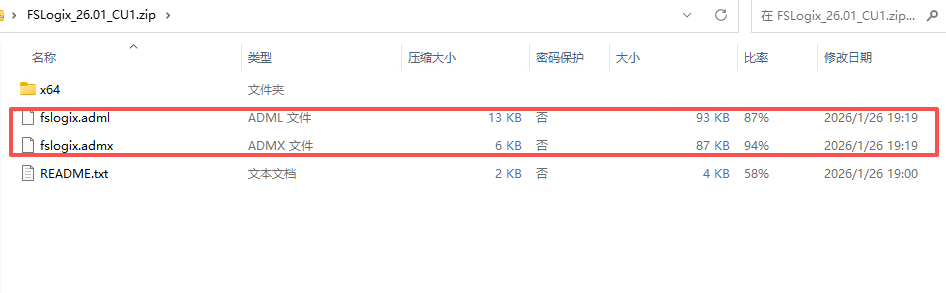
推荐做法(配置中心存储):将这两个文件放置于 AD 的 SYSVOL 共享目录中,标准路径通常为
\\你的域名\SYSVOL\你的域名\Policies\PolicyDefinitions。采用这种中心化部署后,全网所有的辅助域控都会自动同步该模板,确保任何一台域控的组策略编辑器中都能检索到完整的 FSLogix 策略树。
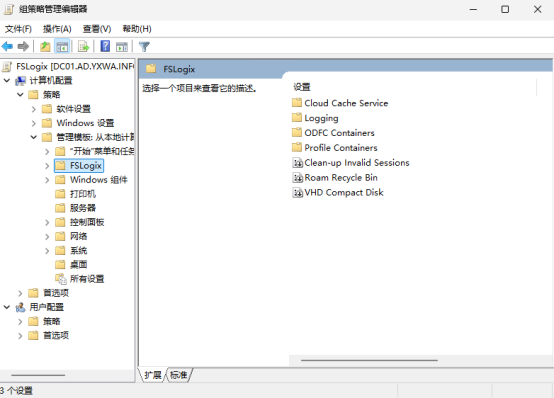
二、配置 FSLogix 核心漫游策略
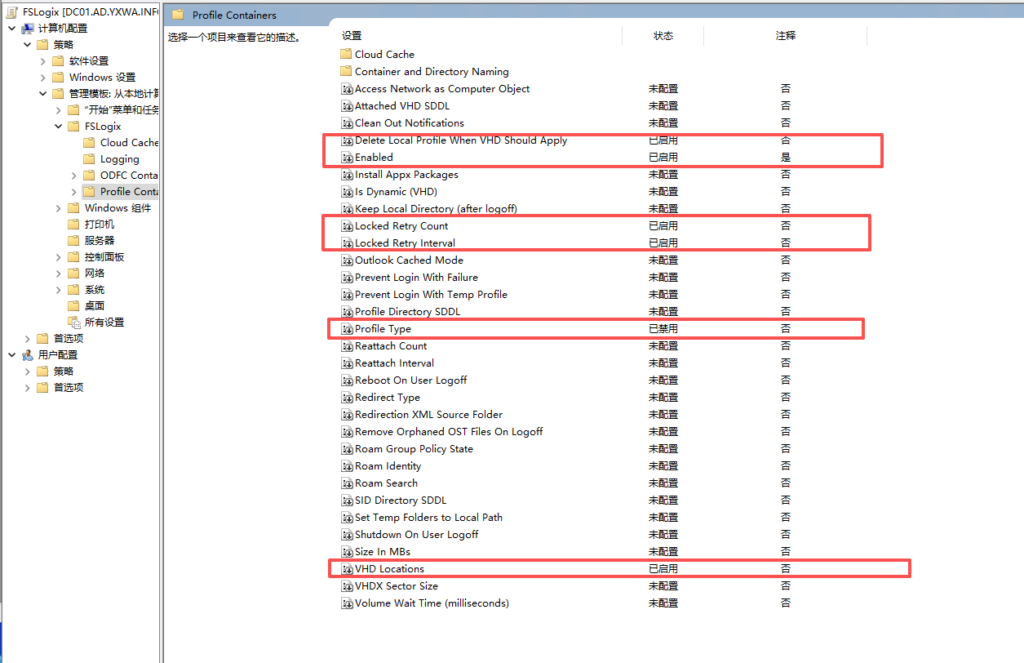
模板加载完成后,在组策略编辑器中定位至:计算机配置 -> 策略 -> 管理模板 -> FSLogix -> Profile Containers。面对众多配置项,我们需要优先保障以下三个决定配置文件能否被正确接管与挂载的核心策略:
1. 启用配置文件容器 (Enabled)
双击并设置为已启用。此操作会激活终端上的 FSLogix 过滤驱动,令其在用户登录时正式拦截并接管 Windows 原生的 Profile 加载流程。
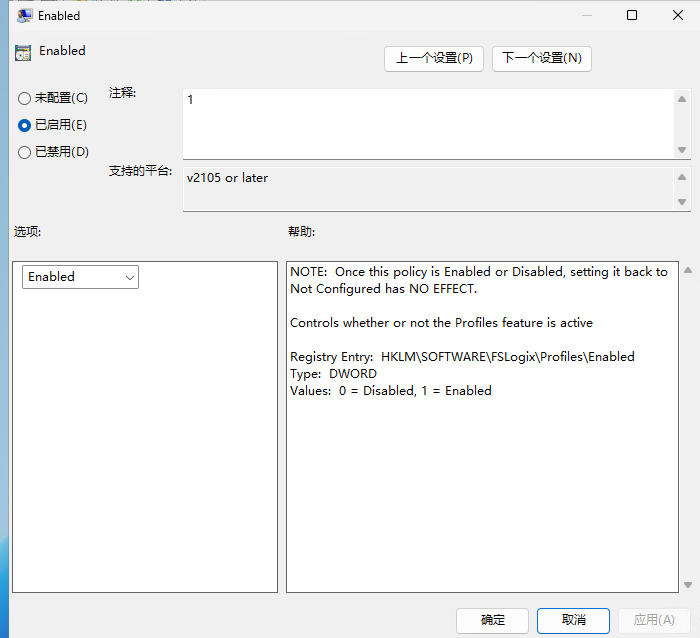
2. 指定存储路径 (VHD Locations)
双击设为已启用,并在选项中填入存放虚拟磁盘的 SMB 共享路径。
强烈建议此处直接使用存储服务器的 IP 地址(例如 \\192.168.1.50\FSLogixProfiles),而非 DNS 域名。 原因在于,当用户触发注销动作时,Windows 系统的 DNS Client 服务可能会先于 FSLogix 服务终止。
如果依赖域名解析,FSLogix 在尝试卸载虚拟磁盘时会因寻址失败而导致连接挂起(日志中常表现为长达十几秒的延迟),甚至造成 NAS 端产生僵尸文件锁。使用 IP 直连可以有效规避此类注销卡死或挂起问题。
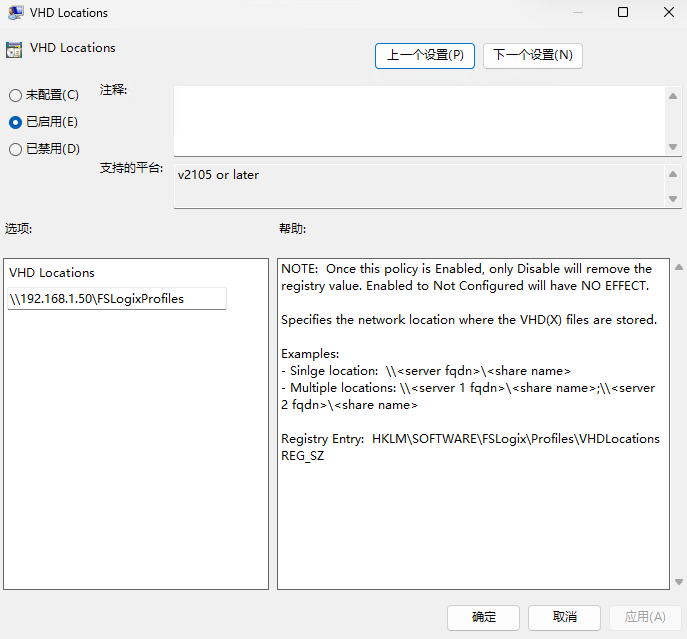
3. 强制清理本地冲突配置 (Delete Local Profile When VHD Should Apply)
这是保障桌面环境纯净的重要防御性机制。如果终端因为之前的网络抖动导致挂载失败,Windows 会自动在C:\Users下创建一个本地的临时配置文件。当网络恢复后,FSLogix 发现原路径被占用,为了保护数据不被覆盖,就会引发上述的 .AD 或 .FSL0 冲突目录问题。
将此项双击设为已启用。开启后,FSLogix 在尝试挂载网络磁盘前,会优先评估并强制抹除本地残留的同名冲突目录,确保 VHDX 容器每次都能精准挂载到标准路径下,维持漫游环境的绝对一致性。
我们已经通过基础 GPO 启用了 FSLogix 并指定了 NAS 的存储路径。但在真实的非纯企业级环境中(例如我使用的 Windows 10 Pro 作为基础镜像),如果直接拿刚才的配置去是无法登录的。
接下俩就是Win10 Pro 授权拦截,以及官方 ADMX 模板属性缺失问题,并最终完成企业级的高可用配置。
三、 利用 GPO 首选项下发隐藏注册表
由于 ADMX 模板只提供官方预设的标准化图形界面,对于某些特殊场景的隐藏开关,我们需要动用 GPO 的首选项功能,通过直接下发注册表键值来实现。
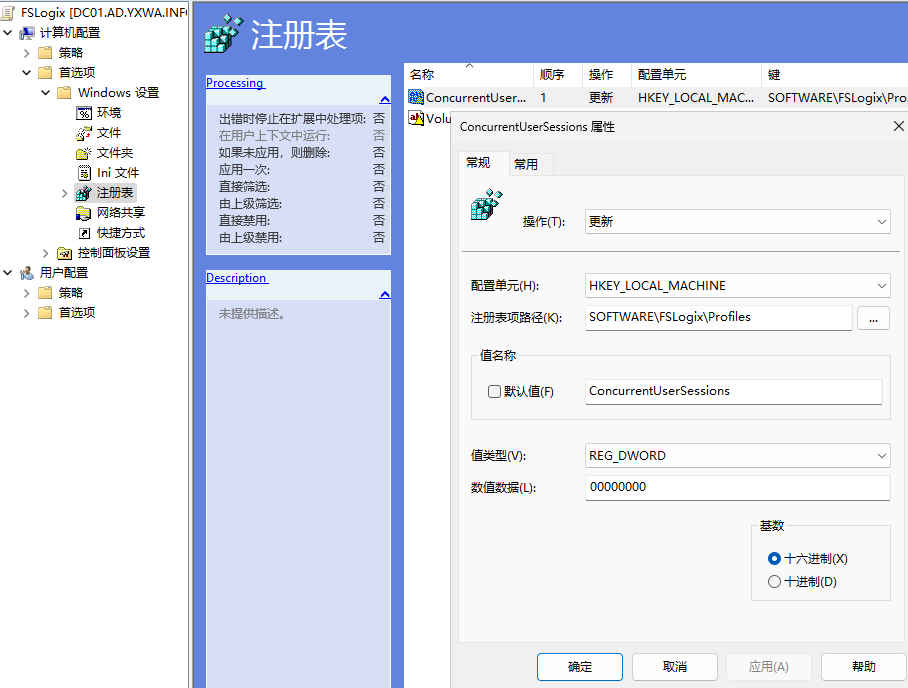
打开组策略管理编辑器,定位至:计算机配置 -> 首选项 -> Windows 设置 -> 注册表。
绕过 Win10 Pro 授权检查
微软默认限制了 FSLogix 在专业版上的运行。如果不加干预,日志中会出现 Reason 6: The user is not licensed for FSLogix 的错误,导致配置无法漫游。
我们需要新建一条注册表记录来强制跳过授权检查:
操作:更新
配置单元:HKEY_LOCAL_MACHINE
项路径:SOFTWARE\FSLogix\Profiles
值名称:PreventLogonWithOutEntitlement
值类型:REG_DWORD
数值数据:0
将此键值强设为 0,相当于告诉 FSLogix 引擎忽略本地系统的授权状态,强行执行挂载逻辑。
补全缺失的 VHDX 格式选项
在新版本的fslogix.admx 模板中没有提供磁盘格式的设置项。这会导致系统退退回使用老旧的 .vhd格式,不仅性能较差,还会与之前手动配置的 .vhdx 容器产生严重冲突(即同名目录套娃现象,这个排错真的排了很久.......)。
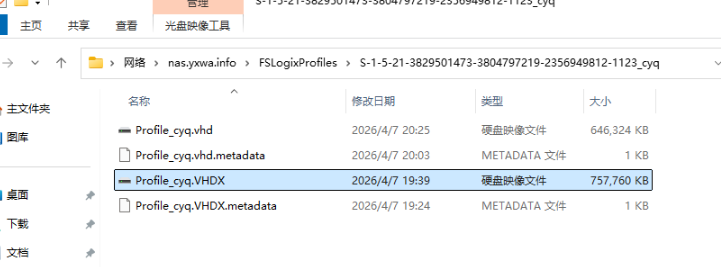
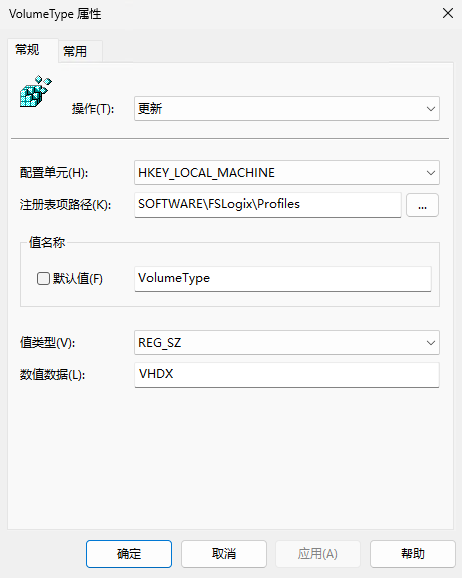
同样的,我们在“首选项 -> 注册表”中再新建一条规则强制规范格式 :
操作:更新
配置单元:HKEY_LOCAL_MACHINE
项路径:SOFTWARE\FSLogix\Profiles
值名称:VolumeType
值类型:REG_SZ
数值数据:VHDX
四、应对 NAS 存储延迟的防抖策略
在多用户同时早高峰登录或晚高峰注销时,后端的 NAS可能会出现瞬间的 I/O 拥堵。如果FSLogix请求文件句柄时没能秒回,默认情况下它会直接判定挂载失败。
为了增强系统的容错率,我们需要回到标准的 ADMX 模板配置中(计算机配置 -> 策略 -> 管理模板 -> FSLogix -> Profile Containers),启用以下两项防抖机制:
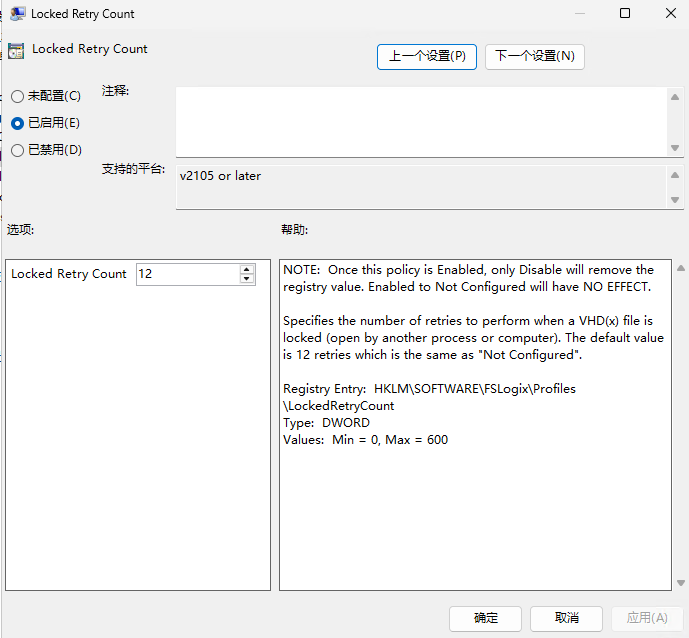
Locked Retry Count (锁定重试次数):双击设为已启用,并推荐填入12。
Locked Retry Interval (重试间隔时间):双击设为已启用,推荐填入 5 (秒)。
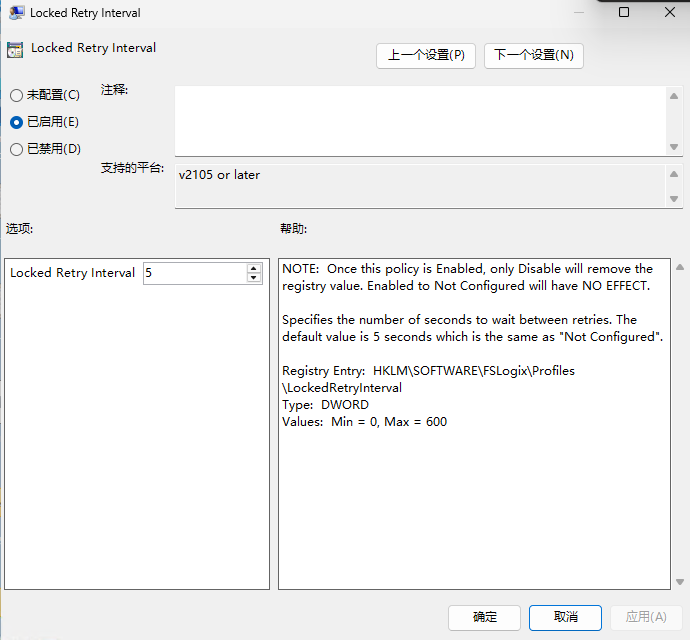
当 VHDX 容器被暂时锁定时,这套组合设置会让 Windows 展现出极大的耐心即每隔 5 秒重新尝试连接一次,最多重试 12 次(5x12=60=1min)。这 1 分钟的缓冲期足以让绝大多数 NAS 缓过神来释放锁,从而彻底消“另一个程序正在使用此文件的报错。

五、 最终验证:见证无缝漫游
一切配置妥当后,在任何一台已加域的全新 Windows 终端上,以管理员身份执行强制刷新命令:gpupdate /force
随后注销管理员,使用普通的域用户账号登录。由于我们通过 GPO 首选项打通了 Win10 Pro 的授权障碍,统一了 VHDX 格式。无论该用户随后在公司内的哪一台工位登录,他的壁纸、浏览器书签和文档都将始终跟随用户登陆。当然前提还是管理员要确保这条GPO挂在了所需的用户(组)上。
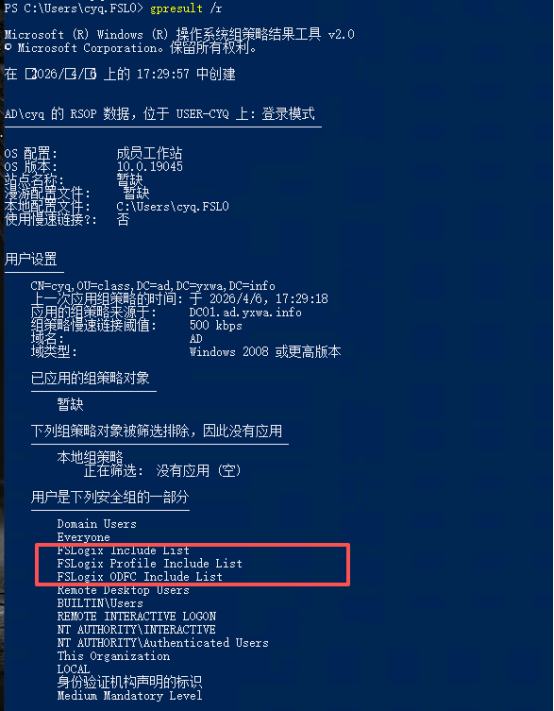
最后测试验证效果
172.16.11.72:
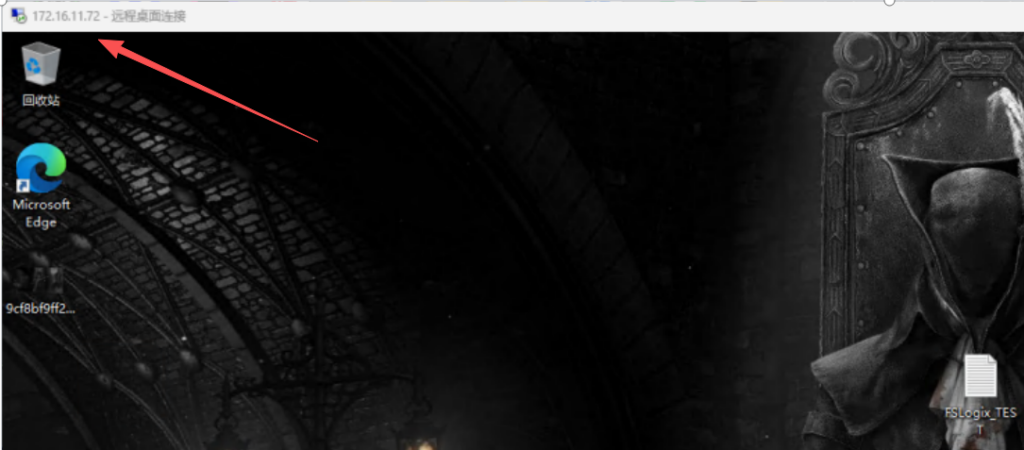
172.16.11.139:

Comments NOTHING